Guía Completa GUI Wallet Monero en Español (2026)
Aprende a configurar y usar la GUI Wallet de Monero con esta guía completa en español. Seguridad, privacidad y pasos detallados para dominar tu monedero XMR

Bienvenido a la guía mas completa sobre la GUI Wallet de Monero. En esta guía aprenderás a usar la GUI wallet con las opciones mas avanzadas (incluyendo la minería de Monero). La iremos actualizando conforme vayan saliendo nuevas versiones y añadiendo nuevas funcionalidades.
Si detectas algún error o te gustaría dejarme alguna sugerencia, no dudes en contactarme a través de mis redes sociales que con gusto le echaré un vistazo.
Tabla de Contenido
CAPÍTULO 1: PREPARACIÓN Y SEGURIDAD
- 1.1 Descarga y Verificación (Web oficial y hash).
- 1.2 Preparación en Windows (Exclusiones de antivirus).
- 1.3 Elección de Idioma y Bienvenida.
CAPÍTULO 2: CREACIÓN DE LA BILLETERA
- 2.1 Modos de Billetera: Simple vs. Avanzado (Explicación de privacidad).
- 2.2 Generar Nueva Billetera.
- 2.3 LA SEMILLA (SEED): Tu Llave Maestra
- 2.4 Contraseña de Cifrado.
CAPÍTULO 3: SINCRONIZACIÓN (NODOS)
- 3.1 Entendiendo el Demonio (Daemon) y la Blockchain.
- 3.2 Nodos Locales vs. Nodos Remotos.
- 3.3 Barra de Estado y Altura de Bloque.
CAPÍTULO 4: OPERATIVA DIARIA
- 4.1 Interfaz General: Pestaña de Cuenta y Saldo (Bloqueado vs Desbloqueado).
- 4.2 Recibir XMR: Direcciones y Subdirecciones.
- 4.3 Enviar XMR: Direcciones, Monto y Prioridad.
- 4.4 Historial de Transacciones: Cómo leerlo.
- 4.5 Gestión del Monedero: Opciones y Seguridad (Cerrar, View-only, Rescan).
CAPÍTULO 5: HERRAMIENTAS AVANZADAS
- 5.1 Minería en la GUI (Solo Mining y P2Pool).
- 5.2 Probar y Verificar Pagos (Prove/Check).
- 5.3 Firmar Mensajes y Archivos.
CAPÍTULO 1: PREPARACIÓN Y SEGURIDAD
1.1 Descarga y Verificación
El primer paso hacia la soberanía financiera es obtener el software de una fuente confiable. En el mundo de las criptomonedas, descargar una billetera desde un sitio falso (phishing) es la causa número uno de robo de fondos.
Antes de instalar, es una buena práctica verificar el "Hash" del archivo descargado. Esto asegura que el archivo que tienes en tu ordenador es idéntico al que crearon los desarrolladores de Monero y que no ha sido alterado por un atacante en el camino.
En Windows simplemente ejecuta el comando:
get-filehash .\ruta_del_cliente_Monero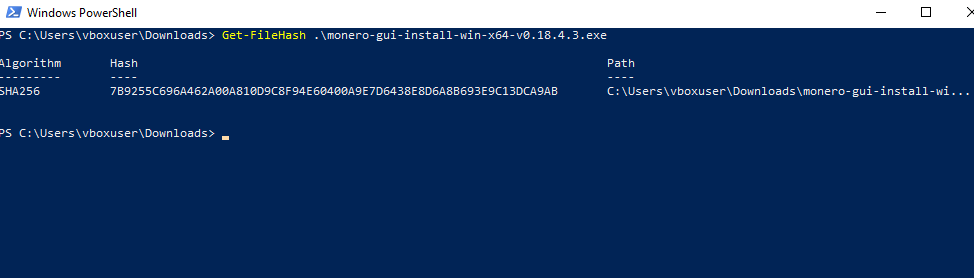
1.2⚡ Preparación Crítica de Windows para la Monero GUI Wallet
Si eres usuario de Windows, es muy probable que tu antivirus o Windows Defender eliminen el archivo de instalación o bloqueen la billetera nada más abrirla.
¿Por qué ocurre esto? El software de Monero incluye un minero de CPU legítimo (que te permite apoyar la red y ganar piconeros). Los antivirus, por defecto, marcan cualquier software de minería como "potencialmente no deseado" o malware, aunque en este caso sea seguro y voluntario.
Solución Paso a Paso: Para evitar conflictos constantes, no desactives tu antivirus. En su lugar, crea una "Excepción" o "Lista Blanca":
- Crea una carpeta especifica que utilizarás como ubicación para descargar la GUI Wallet
- Añade esta carpeta a las excepciones de Windows Defender o el AV que tengas
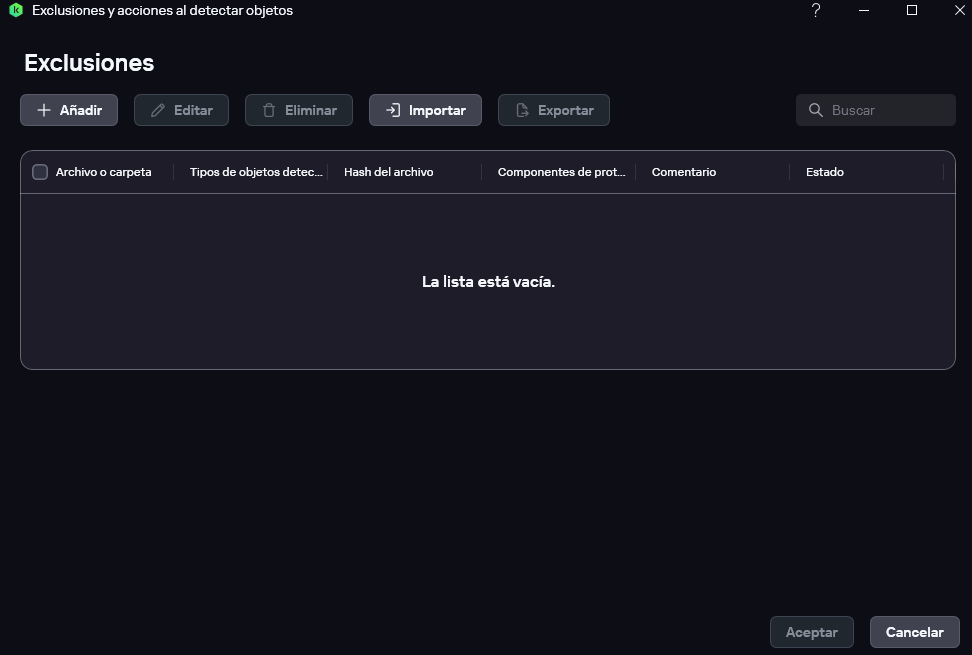
- Crea otra carpeta donde instalarás GUI wallet y también añade excepciones.
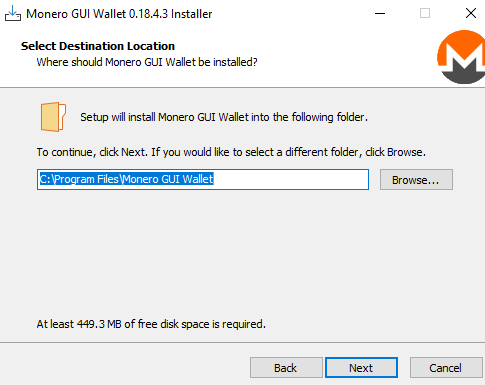
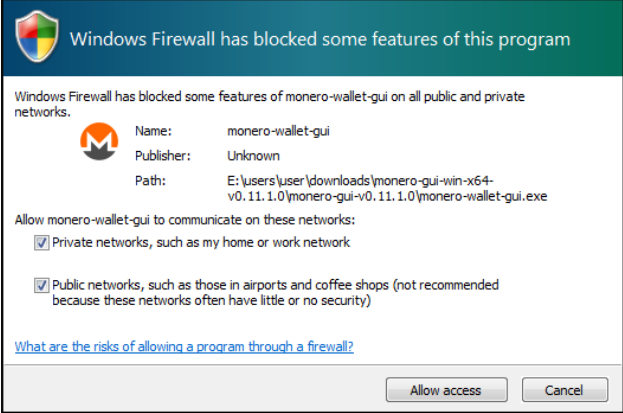
La primera vez que inicies la cartera, deberás darle permiso para conectarse a la red en una ventana emergente. Marca las casillas correspondientes y haz clic en 'Permitir acceso
1.3 Elección de Idioma y Bienvenida
Descomprime o instala el paquete y haz clic en monero-wallet-gui. Es posible que Windows Firewall te pida permiso para conectarse a redes públicas o privadas; asegúrate de marcar ambas casillas y hacer clic en "Permitir acceso" para que la wallet pueda sincronizarse con la red.
En la primera pantalla, verás una lista de banderas. Selecciona Español (o tu idioma preferido) para que toda la interfaz se adapte.
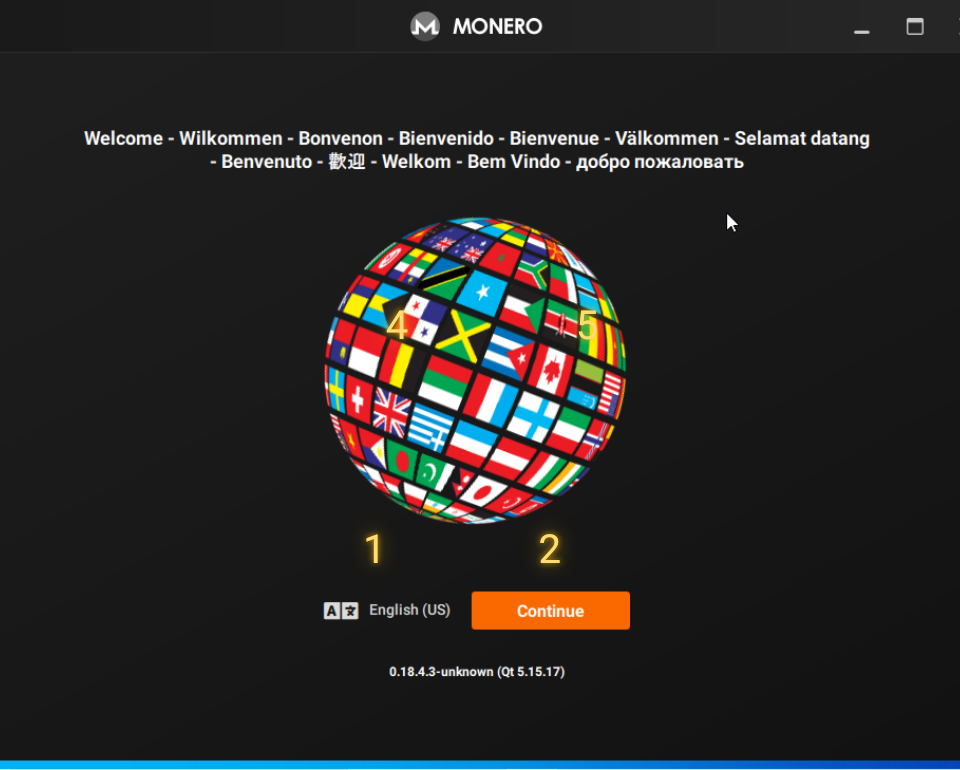
Bienvenido a la Cartera GUI de Monero.
(1) Idioma: Haz clic aquí para abrir una lista de los idiomas disponibles. Selecciona el idioma que prefieras de la lista.
(2) Continuar: Haz clic aquí para continuar a la siguiente pantalla.
CAPÍTULO 2: CREACIÓN DE LA BILLETERA
2.1 Elige tu modo de cartera: ¿Qué camino tomar?
Llegamos a una de las pantallas más importantes. Aquí es donde decides el equilibrio que buscas entre comodidad, rapidez y privacidad. Es una elección clave que definirá cómo "interactúas" con Monero.
Un detalle importante: Si estás usando o deseas usar Stagenet o Testnet (redes de prueba), la única opción disponible es el "Modo avanzado".
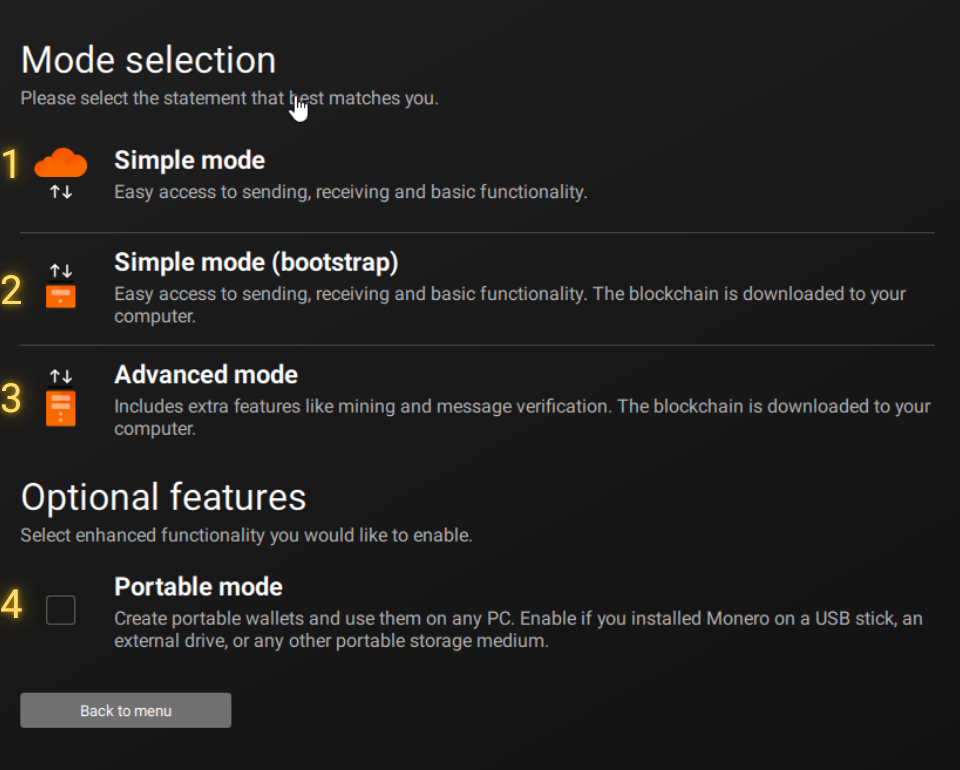
(1) Modo Sencillo:
Como su nombre lo indica, este modo te ofrece una interfaz limpia y acceso directo a las funciones principales: enviar, recibir, ver tu historial y gestionar cuentas. También es compatible con carteras hardware.
La clave de este modo es que se conecta a un servidor de un tercero (un "nodo remoto") para sincronizarse con la red. Es decir, no descarga la blockchain en tu ordenador.
¿Para quién es este modo? Es la opción perfecta si no tienes mucho espacio de sobra en tu disco duro (la blockchain completa ya ocupa mas o menos unos 200 GB) o si simplemente quieres empezar a operar ya, sin complicaciones. A cambio, cedes un pequeño grado de privacidad al confiar en un nodo que no es el tuyo.
(2) Modo Sencillo (con arranque 'bootstrap')
Esta es la opción híbrida, y es francamente inteligente. También usa la interfaz sencilla, pero con una diferencia fundamental: empieza a descargar la cadena de bloques completa (esos ~200 GB) en segundo plano.
¿Y qué pasa mientras descarga? Aquí está "la magia": mientras tu ordenador trabaja en la descarga (lo que puede tardar horas o días), la wallet se conecta temporalmente a un "nodo bootstrap" (un nodo remoto) para que puedas empezar a usar Monero inmediatamente.
Es lo mejor de los dos mundos: obtienes la comodidad inmediata del modo sencillo, pero con el objetivo de alcanzar la privacidad total de un nodo local a largo plazo. Una vez la descarga se completa, tu cartera se conecta a tu propio !demonio!.
(3) Modo Avanzado
Este es el "modo experto". Aquí es donde tienes el control absoluto de todo. Desbloquea un "arsenal" de funciones que no están visibles en los otros modos:
- Minado en solitario (solo mining).
- Firma de transacciones sin conexión.
- Verificación de mensajes y pruebas de pago.
- Configuración de nodos remotos personalizados (¡incluyendo nodos
.onion!). - Y mucho más.
En este modo, tú decides cómo conectarte. Puedes usar un nodo remoto (como en el modo sencillo) o, la opción recomendada para la soberanía total, ejecutar tu propio nodo local (descargando la cadena de bloques).
El camino hacia la privacidad máxima: Si tu objetivo es no depender de nadie y tener el mayor nivel de privacidad que Monero puede ofrecer, la recomendación es clara: usa el modo avanzado para iniciar un nodo local sin configurar ningún nodo bootstrap. Requiere más paciencia al principio, pero es la forma más pura de usar la red.
Indistintamente del modo de monedero que selecciones, pasarás automáticamente a la página crear una wallet
2.2 Generar Nueva Wallet
Desde aquí podrás elegir diferentes forma para crear tu wallet: crear una nueva, acceder a una existente, ajustar su modo de funcionamiento o configurar cómo te conectas a la red.
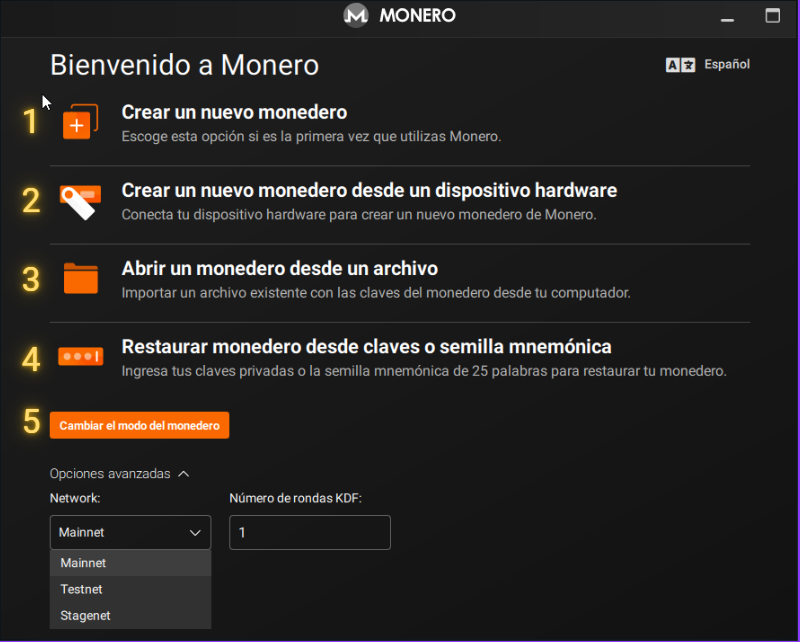
🚀 Al abrir por primera vez la GUI Wallet oficial de Monero, te encontrarás con una pantalla de bienvenida. No te preocupes, aquí te explicamos qué significa cada opción para que elijas la correcta.
(1) Crear un nuevo monedero
Esta es la opción para la gran mayoría de usuarios nuevos. Si nunca has usado Monero y estás empezando desde cero, elige esta. El asistente te guiará para:
- Crear tu nuevo archivo de monedero (el fichero
.keys). - Establecer una contraseña (asegúrate que sea muy segura porfa).
- Y lo más importante: generar y guardar tu semilla mnemónica de 25 palabras. ¡Esa semilla es la copia de seguridad maestra de tus fondos!
(2) Crear un nuevo monedero desde un dispositivo hardware
Si te tomas la seguridad muy en serio (¡y deberías!), esta es la mejor opción. Te permite usar un monedero físico como un Ledger o un Trezor para gestionar tus Piconeros (Monero).